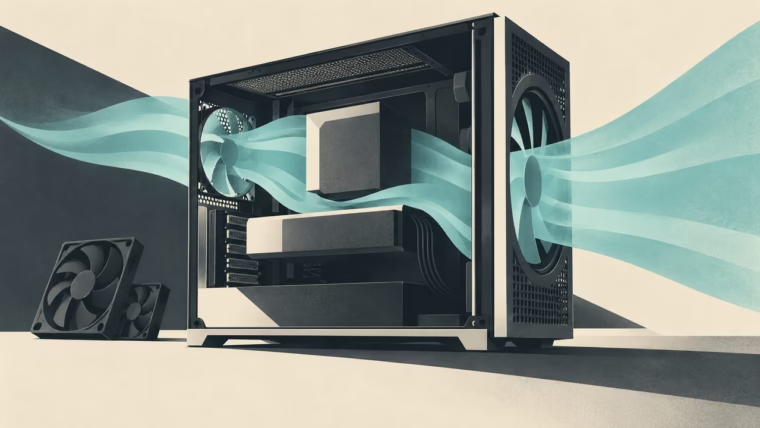
Ilustração conceitual: Mais FPS, criada com IA.
Você abre o launcher, as ventoinhas disparam e, um instante depois, o quarto volta ao silêncio. Acontece de novo quando uma aba do navegador carrega. O jogo nem começou. Um PC que reage com barulho a cada mudança rápida de temperatura talvez precise de uma curva de fan melhor antes de ganhar outro cooler.
A meta é um computador previsível: discreto no uso leve, bem refrigerado durante uma sessão longa e pronto para aumentar o fluxo quando realmente precisar. Isso é mais útil do que perseguir a menor temperatura em repouso ou copiar a captura de tela da configuração de alguém.
30 dBA é silencioso? Depende de onde você mediu
Um PC a 30 dBA pode ser perceptível num quarto tranquilo. Isso não cria um limite universal de incômodo. Distância, ruído ambiente e caráter do som importam; dBA indica uma medição ponderada para a audição. O GN documenta medições a um metro, numa câmara com fundo próximo de 14 dBA; a entrevista técnica do HWCooling com a Noctua explica a influência de ângulo e reflexões. Não compare diretamente uma leitura ao lado do gabinete com esse número de laboratório. Ouça da sua cadeira: um sopro constante e acelerações repetidas podem incomodar de maneiras bem diferentes.
Descubra o que está fazendo barulho
Comece observando o perfil atual. Anote temperaturas de CPU e GPU, rotações informadas e a tarefa em execução quando o som muda. Descubra se o ruído vem das ventoinhas do gabinete, do cooler, da placa de vídeo ou da bomba do AIO. Ajustar a curva do dispositivo errado não resolve.
Com o PC desligado e a alimentação desconectada, inspecione filtros de poeira e obstruções visíveis. Confira se nenhum cabo alcança as pás e se há ventoinha solta. Um ruído mecânico pede uma correção mecânica. Não coloque a mão em fans girando para descobrir qual delas está incomodando.
Registre uma referência no uso leve e num jogo conhecido. Se o sistema já está superaquecendo, perdendo o funcionamento de um dispositivo de refrigeração ou desligando, resolva a falha antes de reduzir rotações. Um perfil agradável começa com hardware funcionando direito.
Use o controle que realmente comanda as fans
Comece pelos controles da placa-mãe ou pelo programa compatível com seu cooler ou controlador. Identifique qual conector comanda cada grupo. Hubs proprietários e divisores podem mudar quantas ventoinhas respondem juntas e qual rotação aparece na leitura.
O manual de BIOS da série AMD 800 da ASUS documenta seleção PWM/DC, fontes de temperatura e comportamento de subida e descida. As opções variam conforme a placa. Combine o modo de controle com o hardware, sem presumir que todo conector com aparência de quatro pinos funciona igual.
Se houver calibração compatível, siga suas instruções. O guia do Fan Xpert da ASUS descreve o ajuste antes da personalização de cada fan. Depois confirme que todas partem de forma confiável na rotação mínima escolhida, inclusive após ligar o PC frio. A Noctua lembra que tensão inicial insuficiente pode impedir a partida. Uma porcentagem baixa só serve quando a ventoinha se comporta como deveria.
Escolha uma temperatura coerente com a tarefa
As fans do cooler precisam atender à CPU. O fluxo do gabinete também atende à placa de vídeo, que pode trabalhar bastante enquanto o processador segue confortável. Se o controlador compatível oferece leitura da GPU ou múltiplas fontes, isso pode fazer mais sentido para as fans do gabinete do que acompanhar apenas a CPU.
Em sistemas líquidos compatíveis, a temperatura do líquido pode ser uma referência útil para as fans do radiador. O guia do iCUE da Corsair permite escolher a fonte de temperatura e aplicar a curva aos dispositivos desejados. Veja quais leituras seu modelo oferece. Uma curva baseada no líquido precisa de limites apropriados ao líquido; copiar os pontos de temperatura da CPU seria um erro importante.
Mantenha a bomba nas configurações recomendadas pela fabricante enquanto ajusta as ventoinhas. A curva das fans do radiador não se torna automaticamente uma curva adequada para a bomba.
Suavize a reação sem deixar o sistema desatento
A curva relaciona temperatura e rotação solicitada. Um começo sensato mantém o fluxo estável no uso leve, aumenta durante a faixa de trabalho prolongado e preserva uma resposta forte perto dos limites adequados ao hardware. Parta das configurações seguras da fabricante, sem receita universal de porcentagens.
A histerese cria uma pequena margem antes de o controle mudar a resposta. Ajustes de tempo podem atrasar ou suavizar essa mudança. A implementação varia. Eles ajudam a evitar que um pico breve provoque acelerações repetidas, mas atraso demais também pode adiar a refrigeração necessária.
Os exemplos de curvas publicados pela Noctua em 2026 para o Antec Flux Pro Noctua Edition usam suavização e controle considerando CPU e GPU. A própria empresa ressalta a validação numa configuração específica. São bons exemplos para entender a lógica, sem garantia de adequação a outro PC.
Teste também os momentos menos emocionantes
Salve o perfil original, altere um ajuste e repita sua referência. Escute ao abrir programas, iniciar um jogo e voltar ao desktop. Depois use uma carga prolongada representativa até as temperaturas se estabilizarem, acompanhando CPU e GPU. Preserve as proteções térmicas e os avisos úteis de falha das ventoinhas.
Confira o comportamento depois de reiniciar e após fechar o aplicativo de controle. Saiba qual perfil o dispositivo usa se o programa ou um sensor ficar indisponível. Se as temperaturas ou o comportamento preocuparem, restaure o ajuste anterior e investigue.
Uma boa curva precisa aguentar a rotina: um dia mais quente, outro jogo e uma noite longa na mesa. Quando o sistema continua dentro das condições de operação previstas e deixa de chamar atenção a cada tarefa pequena, salve o perfil. O som do jogo pode finalmente ocupar o primeiro plano.