Gemini para Mac ya puede hacer algo más que explicar dónde hacer clic. En su anuncio del 19 de noviembre, Google dice que Computer Use puede hacer clic, escribir, recorrer menús y completar formularios en apps del Mac y en la web. La tarea pasa a una pantalla virtual en segundo plano, mientras tu cursor principal queda libre.
Una pantalla separada no es una cuenta separada
Puedes seguir la vista previa en el chat y pausar la tarea. La ayuda oficial de Gemini explica que el primer intento de usar una app pide denegar el acceso, permitirlo o permitirlo siempre. Las acciones sensibles pueden requerir otra confirmación. Las apps autorizadas pueden tener sesiones abiertas; yo empezaría con acceso temporal y copias de los archivos, sin autorizar envíos ni publicaciones.
Dónde podría ahorrar tiempo creativo
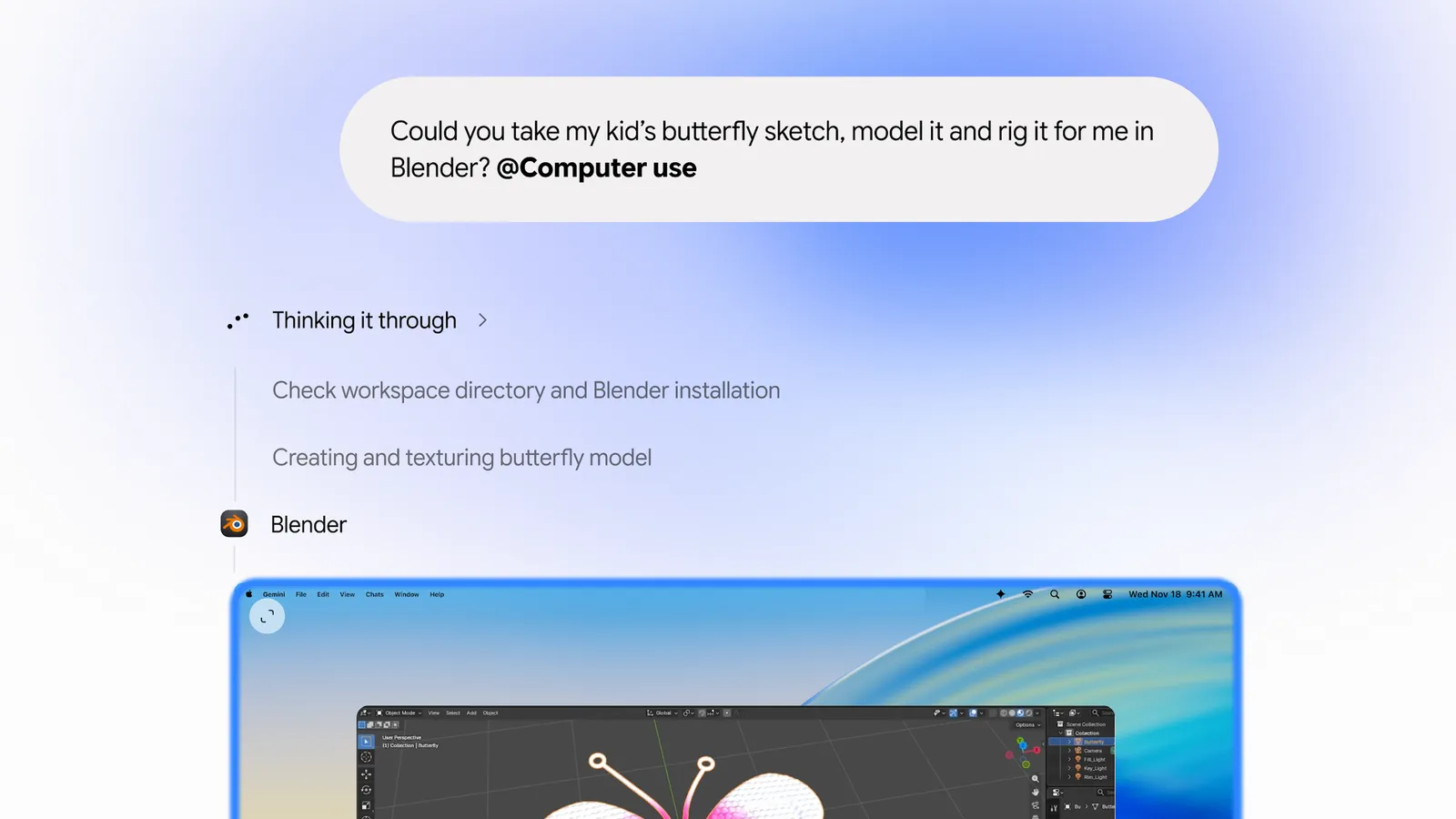
La demostración de Google convierte un dibujo de mariposa en un modelo y lo prepara para animarlo en Blender. Para un equipo creativo, una prueba más pequeña sería aplicar el mismo ajuste de color a cinco copias, exportar a otra carpeta y comparar con una referencia aprobada. Es una propuesta, no una prueba de Mais FPS. Mira la demostración oficial en el anuncio de Google.

Quién puede usarlo ahora
El despliegue empezó en inglés en Estados Unidos. Requiere un Mac con Apple Silicon y macOS Sequoia 15.0 o posterior, una cuenta personal de Google de una persona de 18 años o más y Google AI Plus, Pro o Ultra. Las cuentas de trabajo y educativas quedan fuera por ahora. Google no anunció fecha para Brasil; instalar la app no activa Computer Use.