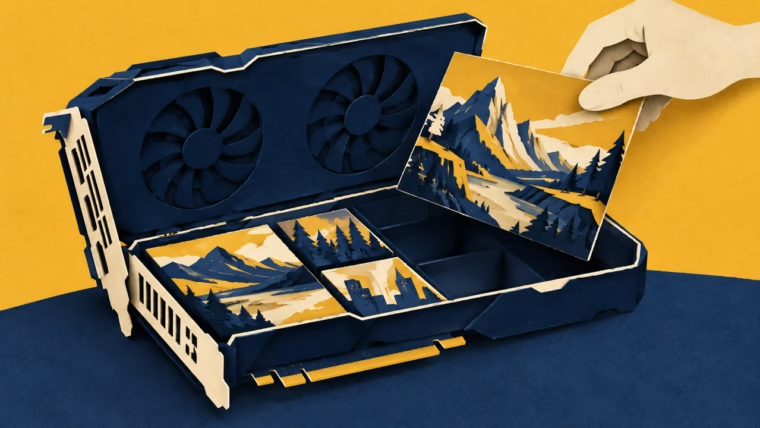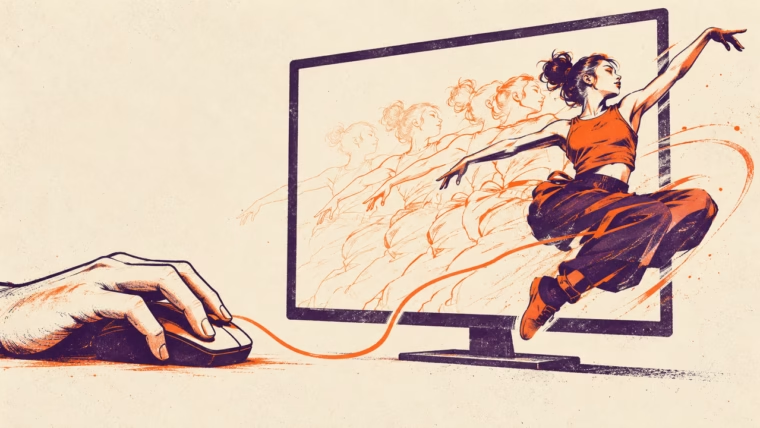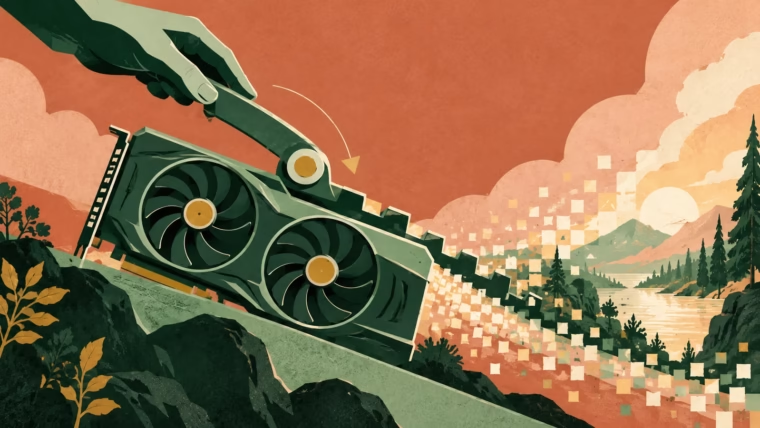

Ilustración conceptual: Mais FPS, creada con IA.
El contador tiene buena pinta. Doblas una esquina, la cámara parece engancharse en un clavo invisible y tu cara tarjeta gráfica recuerda, durante un instante, a una mala conexión. La media puede describir correctamente esa sesión y aun así disimular justo lo que te molestó.
Antes de buscar una actualización, coloca el tirón en una línea de tiempo. Una gráfica de tiempos de cuadro y un recorrido repetible suelen aportar más que otra captura del contador. El objetivo es descubrir cuándo se atasca el juego, qué cambios influyen y si el problema realmente sigue a la GPU.
El pico importa más que el titular
En una secuencia ideal de cuadros perfectamente espaciados, 120 FPS significan uno nuevo cada 8,33 milisegundos; 60 FPS, cada 16,67. Son ejemplos matemáticos, no resultados de pruebas. Una pausa de 80 milisegundos puede resultar evidente en una secuencia rápida sin hundir demasiado la media. La gráfica muestra dónde sucedió.
El 1% low resume la parte lenta, aunque el cálculo varía: algunas herramientas promedian la fracción más lenta y otras emplean percentiles o tiempo acumulado. CapFrameX explica esas diferencias. Compara la misma métrica en la misma herramienta. Ese dato no representa necesariamente el peor cuadro ni identifica al culpable.
La distinción también evita celebrar victorias falsas. Si un ajuste mejora la media, pero deja los mismos picos en la misma puerta, ha aumentado el rendimiento sin resolver tu queja. Conserva ambas observaciones.
Dale al tirón una prueba justa
Esta es una rutina propuesta para investigar en casa; no significa que MaisFPS haya probado tu juego:
- Elige una partida guardada y una ruta de uno o dos minutos. Incluye la zona problemática, un giro de cámara y un combate representativo.
- Anota las versiones del juego y del controlador, resolución, modo de reescalado, ajustes gráficos y límite de cuadros. Desactiva la generación de cuadros durante este primer diagnóstico.
- Espera a que termine cualquier preparación de shaders que indique el juego. Registra por separado la primera pasada y después captura tres repeticiones en las mismas condiciones.
- Guarda la media, el nombre exacto de la métrica de mínimos y la gráfica temporal. Señala dónde ocurrió cada tirón visible.
- Cambia un grupo de ajustes y repite la ruta. Compara la variación entre pasadas, en lugar de escoger únicamente el mejor resultado.
Excluye menús y pantallas de carga de la captura de juego, salvo que estés investigando esas transiciones. Cierra una descarga o grabación innecesaria, pero no empieces desmantelando Windows. La prueba debe reducir las dudas, no añadir cinco variables nuevas.
Interpreta las pistas sin condenar una pieza
La documentación de PresentMon distingue tiempos de cuadro, GPU Busy y mediciones de presentación en pantalla. GPU Busy indica cuánto trabajó la GPU en ese cuadro. La disponibilidad e interpretación dependen del método de captura; conviene leer las etiquetas en vez de intercambiar cifras distintas.
Reduce ahora la resolución de renderizado y conserva lo demás. Si la entrega de cuadros mejora claramente en la sección difícil, merece la pena investigar la carga gráfica. Si el tirón apenas cambia, busca también otras causas. Un limitador puede dejar la GPU ociosa deliberadamente, así que un porcentaje bajo de utilización no demuestra un problema de procesador.
La guía de análisis CPU–GPU de Intel examina la cronología del trabajo y los huecos en las colas para distinguir límites. La lección práctica es sencilla: combina los tiempos con aquello que modifica el resultado. Un porcentaje de utilización aislado deja demasiadas cosas fuera.
¿La primera vez o todas las veces?
Un tirón que aparece al mostrarse una explosión por primera vez y desaparece después apunta a una investigación distinta de la caída que vuelve en cada pelea multitudinaria. Epic explica que compilar shaders justo cuando se necesitan puede detener la renderización, y que las cachés ayudan en encuentros posteriores. Es una pista, no una explicación universal.
Los tirones al entrar en zonas nuevas también pueden implicar carga de recursos, almacenamiento, presión de memoria o código del juego. Compara la calidad de las texturas por separado de la resolución. Comprueba si el título está instalado en el tipo de unidad recomendado y si otras tareas compiten por ella. Si empeora tras una sesión larga, registra temperaturas y frecuencias: una prueba recién abierto el juego puede quedarse corta.
El multijugador añade otra trampa: un personaje puede retroceder por una corrección del servidor mientras los cuadros locales siguen llegando con regularidad. Una gráfica estable durante ese salto invita a revisar red o servidor antes de sustituir componentes.
Compra después de reconocer el patrón
Una conclusión útil sería: «Esta ruta da tirones en todas las pasadas con esta calidad de texturas y mejora de forma constante al bajarla un nivel». Eso te deja un ajuste práctico para hoy y una pregunta concreta para consultar en análisis mañana.
A veces hace falta una pieza más rápida. Otras veces ayudan un parche, terminar la compilación o fijar un límite que el equipo pueda mantener. Conserva la gráfica hasta verificar la solución y después oculta el contador y juega. Un diagnóstico acertado debería terminar devolviéndote la atención a la partida.