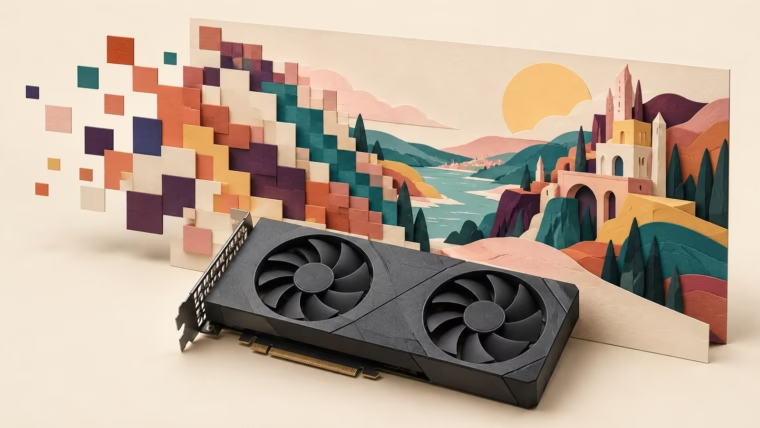

Ilustração conceitual: Mais FPS, criada com IA.
O contador está bonito. Você vira a esquina, a câmera parece prender num prego invisível e a placa de vídeo cara lembra, por um instante, uma conexão ruim. A média pode descrever aquela sessão corretamente e ainda esconder justamente a parte que incomodou.
Antes de pesquisar um upgrade, coloque a travada numa linha do tempo. Um gráfico de frametime e um percurso que dê para repetir costumam ajudar mais que outra captura do contador de FPS. A ideia é descobrir quando o jogo engasga, quais mudanças fazem diferença e se o problema realmente acompanha a GPU.
O pico conta mais que a manchete
Numa sequência ideal, com quadros igualmente espaçados, 120 FPS representam um quadro novo a cada 8,33 milissegundos; 60 FPS, a cada 16,67. São exemplos matemáticos, não resultados de testes. Uma pausa de 80 milissegundos pode ficar evidente no meio de uma sequência rápida sem derrubar muito a média. O gráfico revela onde ela aconteceu.
O 1% low resume a parte mais lenta, mas o cálculo varia: algumas ferramentas fazem uma média da fração mais lenta; outras usam percentis ou tempo acumulado. O CapFrameX explica essas diferenças. Compare a mesma métrica na mesma ferramenta. O 1% low não é o pior quadro isolado nem um diagnóstico.
Essa distinção também evita comemorar uma vitória falsa. Se uma mudança aumenta a média, mas os mesmos picos continuam na mesma porta, o PC passou a entregar mais quadros sem resolver a reclamação original. Guarde as duas informações.
Dê uma chance justa ao teste
Este é um roteiro sugerido para investigar em casa, não um relato de que o MaisFPS mediu seu jogo:
- Escolha um save e um percurso de um ou dois minutos. Inclua o trecho problemático, uma virada de câmera e um combate representativo.
- Anote as versões do jogo e do driver, resolução, modo de upscaling, ajustes gráficos e limite de quadros. Desligue a geração de quadros nesta primeira etapa.
- Espere terminar qualquer preparação de shaders indicada pelo jogo. Registre a primeira passagem separadamente; depois, capture três repetições nas mesmas condições.
- Salve a média, o nome exato da métrica de mínimos e o gráfico de frametime. Marque onde cada engasgo visível aconteceu.
- Mude um grupo de ajustes e repita o trajeto. Compare a variação entre as execuções, sem escolher apenas o resultado mais bonito.
Deixe menus e telas de carregamento fora da captura de gameplay, a menos que sejam o objeto da investigação. Encerre um download ou uma gravação desnecessária, mas não comece desmontando o Windows. O teste precisa reduzir dúvidas, não criar cinco variáveis novas.
Leia as pistas sem condenar uma peça
A documentação do PresentMon separa os tempos dos quadros, o GPU Busy e as medidas de apresentação na tela. GPU Busy é o tempo em que a GPU trabalhou naquele quadro. Disponibilidade e interpretação variam conforme o caminho de captura; confira o rótulo de cada medida.
Agora reduza a resolução de renderização e preserve o restante. Se a entrega de quadros melhorar bastante no trecho difícil, a carga gráfica merece atenção. Se a travada continuar quase igual, procure outras causas também. Um limitador pode deixar a GPU ociosa de propósito: utilização baixa, sozinha, não condena o processador.
O guia de análise CPU–GPU da Intel examina a linha do tempo das tarefas e as lacunas nas filas para distinguir limites. Para quem joga, a lição é simples: cruze os tempos com aquilo que realmente muda o resultado. Um percentual de uso isolado deixa informação demais de fora.
Acontece na primeira vez ou em todas?
Uma engasgada que aparece na primeira explosão de um efeito e some nas repetições aponta para uma investigação diferente daquela queda que volta em toda batalha cheia. A Epic explica que compilar shaders na hora pode interromper a renderização, e que o cache do driver ajuda nos encontros seguintes. É uma pista, não prova de que toda pausa inicial vem dos shaders.
Travadas ao entrar em áreas novas também podem envolver carregamento de recursos, armazenamento, pressão sobre a memória ou o próprio código do jogo. Compare qualidade de texturas separadamente da resolução. Confira se o título está instalado no tipo de armazenamento recomendado e se há outras tarefas disputando esse dispositivo. Se a sessão piora com o tempo, registre temperaturas e clocks; o benchmark feito logo na abertura pode não contar tudo.
O multiplayer acrescenta uma armadilha: o personagem pode ser puxado de volta pelo servidor enquanto a entrega local de quadros continua estável. Um gráfico tranquilo durante esse tranco é motivo para olhar rede e servidor antes de trocar peças.
Gaste depois que o padrão aparecer
Uma conclusão útil seria: “Este percurso engasga em todas as passagens com esta qualidade de textura e melhora de forma consistente ao baixar um nível.” Você ganha um ajuste prático para hoje e uma pergunta objetiva para fazer aos reviews amanhã.
Às vezes, a solução é uma peça mais rápida. Em outras, uma atualização do jogo, o fim da compilação ou um limite de quadros que o PC consiga manter. Guarde o gráfico até verificar a solução; depois, esconda o overlay e jogue. Um bom diagnóstico acaba devolvendo sua atenção à partida.